ㄚ哈~ 首先看到的CW=1這個名詞儀婆婆就不清楚了,真不知為何會未出現在筆記上。
這次的課程前半部是在複習前兩堂的相機使用上的注意事項,後半部則開始慢慢將軟體的使用導入課程了。筆記重點如下:
測光ok後記得要按AE-L 喔;f 值越小,畫面後端的景象越模糊
在第一堂課老師有提到利用白平衡設定,拍出來的色彩會與肉眼看到的較接近,不過當時儀婆婆聽的有點給他沒有懂,今天老師做了個示範;原來是將相機設定調到白平衡後,將鏡頭照在一張白紙上,記得要充滿整個畫面喔,之後再按一次白平衡,如此設定完成就可以開始拍照囉 ~~
開新檔案的設定:
紙張大小可自定尺寸(A4的大小為21cm*29.7cm)
解析度:如要一般印刷用應設定300,報紙印刷設 150~160,如果只映用在網頁上設 72 即可。
色彩模式:油墨印刷設CMYK(支援的濾鏡較少),一般設 RGB
*設RGB模式後又想印刷時,可做下面設定,以避免印刷出來的結果與編輯的差太多 { 檢視/校樣色彩 ; 檢視/校樣設定 è CMYK }
螢幕一般設 800 * 600 ,8位元
色彩模式說明:
點陣圖 : 只有兩個顏色
灰階 : 類似黑白照片,有漸層的效果
RGB : 是由光線產生的顏色,主要應用於網頁設計上,RGB的顏色為紅色、綠色、藍色。
小常識:當白光照在青色的物體上反應出來的是青色,這是何原因?
解:因為光線是由 RGB 三原色所產生,當白光照在青色的物體上,紅色會被吸收只剩綠色&藍色,而綠色+藍色正是青色。
CMYK : 油墨、原料的對應,主要用於平面設計、印刷,CMYK 是以濃度%表示,CMYK的顏色為:青色、洋紅色、黃色、黑色。
Lab : 色域最廣,也最接近自然色。L是指明亮度Light;a是介於紅色到綠色之間的顏色代號;b是介於黃色到藍色之間的顏色代號。
色域範圍:Lab>RGB>CMYK
H.S.B:視覺直接反應出來的顏色;Hè色相、Sè飽和度、Bè亮度
* Lpi:印刷業者使用的的單位,指線條;300Dpi 大約是 150 Lpi
Photoshop操作:
Tab:隱藏工具箱及浮動視窗
Tab + Shift:隱藏工具箱
f:三種螢幕視窗的快速切換
Ctrl + “+” or “-“:放大或縮小螢幕顯示
S:前景色與背景色的快速切換
D:前景色與背景色的預設值
Alt + Del:填前景色
Ctrl + Del:填背景色
Ctrl + Z:還原
原始檔案都是背景圖層
牛刀小試:
如何利用把Photoshop模糊的畫面變清晰:
先看看這張原始照片, 背景似乎有些暗,就來個大變身吧~~
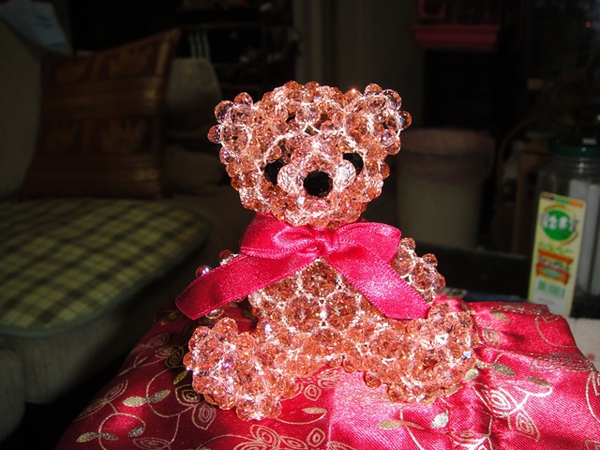
步驟1:選擇影像/調整/色階 的黑管後將游標移到相片最暗的地方點一下,此時畫面會有些部分會變暗
步驟2:再選擇亮管在相片最亮的點點一下,此時照片的明暗已經分的很清楚,但是並不夠自然,所以緊接第三個步驟,即可將照片大變身啦。
這是做完步驟2後的結果, 是不是亮多了
步驟3:選擇編輯/淡化色階將畫面調整到最自然的狀態.
注意:做完步驟2後要馬上做步驟3
這是已經完成的,看得出與第一張的不同嗎?
